معاوضه لپتاپ با لپتاپ؛ تست باتری، صفحه، SSD و قطعات قبل از معامله
در این راهنما یاد میگیرید قبل از معاوضه لپتاپ با لپتاپ، باتری، صفحهنمایش، SSD، RAM، پردازنده، کارت گرافیک، فن، پورتها و سایر قطعات را بررسی کنید تا ارزش واقعی دستگاهها مشخص شود و معامله مطمئنتری داشته باشید.
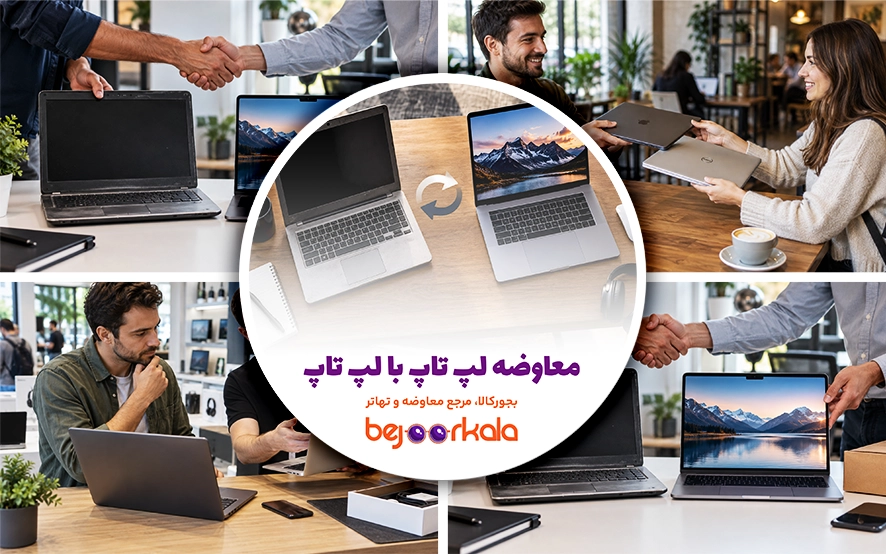
در معاوضه لپتاپ با لپتاپ فقط مقایسه مدل، پردازنده، رم و قیمت دو دستگاه کافی نیست. یک لپتاپ ممکن است روی کاغذ مشخصات بسیار خوبی داشته باشد، اما باتری آن فرسوده شده باشد، SSD در آستانه خرابی قرار داشته باشد یا نمایشگر آن چند پیکسل سوخته و لکه پنهان داشته باشد. حتی مشکلاتی مانند داغ شدن بیش از حد، خرابی لولا، ایراد پورتها یا تعمیر قبلی مادربرد میتوانند ارزش واقعی یک لپتاپ را بهشدت تغییر دهند.
به همین دلیل، قبل از نهایی کردن معاوضه لپتاپ با لپتاپ باید هر دو دستگاه به یک شکل و با یک چکلیست مشخص تست شوند. اگر فقط لپتاپ طرف مقابل را از روی ظاهر بررسی کنید، احتمال دارد بعد از معامله با هزینههایی روبهرو شوید که هنگام تعیین مابهالتفاوت در نظر گرفته نشده بودند.
در بجورکالا کاربران میتوانند آگهیهای مختلف معاوضه را بررسی کنند و از طریق صفحه آگهیهای معاوضه به گزینههای موجود دسترسی داشته باشند. برای کالاهای دیجیتال نیز مشاهده آگهیهای کالای دیجیتال میتواند برای مقایسه دستگاهها و شرایط معامله مفید باشد.
اگر سؤال اصلی شما بیشتر درباره تعیین قیمت دو لپتاپ است، پیش از ادامه میتوانید راهنمای معاوضه لپتاپ با لپتاپ؛ چگونه ارزش واقعی دستگاه را تعیین کنیم؟ را نیز بخوانید. تمرکز این مقاله متفاوت است: اینجا قرار است ببینیم قبل از تحویل دستگاه دقیقاً چه چیزهایی را باید تست کنیم.
چرا تست فنی قبل از معاوضه لپتاپ با لپتاپ ضروری است؟
خرید یک لپتاپ کارکرده با خرید دستگاه نو تفاوت مهمی دارد؛ شما دقیقاً نمیدانید لپتاپ در چند سال گذشته چگونه استفاده شده است.
ممکن است دستگاه:
-
روزانه ساعتهای طولانی روشن بوده باشد؛
-
برای بازی یا رندر سنگین استفاده شده باشد؛
-
چند بار تعمیر شده باشد؛
-
باتری آن تقریباً عمر مفید خود را طی کرده باشد؛
-
SSD تعداد زیادی ساعت کار کرده باشد؛
-
ضربه خورده باشد؛
-
قبلاً دچار آبخوردگی شده باشد؛
-
یا قطعات اصلی آن تعویض شده باشند.
از طرف دیگر، ظاهر بسیار تمیز نیز تضمینکننده سلامت داخلی دستگاه نیست.
بنابراین در معاوضه لپتاپ با لپتاپ بهتر است ظاهر، سختافزار، باتری، حافظه، نمایشگر و عملکرد کلی دستگاه را جداگانه بررسی کنید.
مطالب بیشتر درباره لپتاپ و کالاهای این حوزه نیز در دسته رایانه همراه مجله بجورکالا در دسترس است.
قبل از شروع تست، مدل دقیق هر دو لپتاپ را مشخص کنید
قبل از اینکه سراغ باتری یا SSD بروید، باید مطمئن شوید دستگاهی که جلوی شما قرار دارد دقیقاً همان مدلی است که درباره آن توافق شده است.
فقط به نوشته روی آگهی اکتفا نکنید.
مثلاً عبارت:
Lenovo Core i7 / RAM 16GB
برای شناسایی یک لپتاپ کافی نیست.
بهتر است موارد زیر ثبت شوند:
-
برند دستگاه
-
سری لپتاپ
-
کد دقیق مدل
-
مدل کامل پردازنده
-
مدل کارت گرافیک
-
مقدار RAM
-
ظرفیت SSD یا HDD
-
اندازه و مشخصات نمایشگر
-
Serial Number
گاهی یک مدل لپتاپ با چند کانفیگ مختلف عرضه شده است و اختلاف سختافزاری آنها میتواند روی قیمت معاوضه لپتاپ با لپتاپ تأثیر زیادی داشته باشد.
مشخصات ویندوز را با مشخصات اعلامشده مقایسه کنید
پس از روشن کردن دستگاه، مشخصات سیستم را بررسی کنید و مطمئن شوید CPU، RAM و کارت گرافیک با چیزی که فروشنده یا مالک لپتاپ اعلام کرده مطابقت دارد.
برای مشاهده اطلاعات پایه میتوان از بخشهای خود ویندوز مانند:
Settings > System > About
یا Task Manager استفاده کرد.
برای اطلاعات جزئیتر نیز ابزارهای بررسی سختافزار میتوانند مدل دقیق قطعات را نمایش دهند.
هدف این نیست که فقط ببینید لپتاپ روشن میشود؛ هدف این است که در معاوضه لپتاپ با لپتاپ دقیقاً بدانید چه سختافزاری تحویل میگیرید.
تست باتری لپتاپ قبل از معاوضه
باتری یکی از مهمترین قسمتهایی است که در لپتاپ کارکرده باید بررسی شود. ظرفیت باتری به مرور زمان کاهش مییابد و حتی دو لپتاپ کاملاً هممدل ممکن است از نظر شارژدهی تفاوت زیادی داشته باشند.
فرض کنید دو دستگاه از یک مدل وجود دارد:
|
وضعیت |
لپتاپ اول |
لپتاپ دوم |
|
شارژدهی عادی |
حدود ۴ ساعت |
حدود ۴۵ دقیقه |
|
خاموشی ناگهانی |
ندارد |
گاهی دارد |
|
نیاز احتمالی به تعویض باتری |
کم |
زیاد |
واضح است که ارزش واقعی این دو دستگاه یکسان نیست.
به همین دلیل در معاوضه لپتاپ با لپتاپ هزینه احتمالی تعویض باتری باید قبل از محاسبه مابهالتفاوت مشخص شود.
Battery Report ویندوز را بررسی کنید
در بسیاری از لپتاپهای ویندوزی میتوان با استفاده از گزارش باتری اطلاعات مفیدی درباره وضعیت آن به دست آورد.
دو عدد مهم در این گزارش عبارتاند از:
Design Capacity: ظرفیتی که باتری در زمان تولید برای آن طراحی شده است.
Full Charge Capacity: ظرفیتی که باتری در وضعیت فعلی میتواند نگه دارد.
برای مثال اگر:
Design Capacity = 50,000 mWh
و:
Full Charge Capacity = 31,000 mWh
باشد، مشخص است که باتری بخشی از ظرفیت اولیه خود را از دست داده است.
البته هیچ عددی بهتنهایی برای تصمیمگیری کافی نیست. عملکرد واقعی دستگاه نیز باید آزمایش شود.
لپتاپ را بدون شارژر تست کنید
یکی از اشتباهات رایج در معاوضه لپتاپ با لپتاپ این است که تمام تستها در حالی انجام شوند که دستگاه به برق متصل است.
شارژر را جدا کنید و لپتاپ را مدتی با باتری روشن نگه دارید.
به این موارد دقت کنید:
-
درصد باتری ناگهان کاهش پیدا نکند؛
-
دستگاه بدون دلیل خاموش نشود؛
-
درصد شارژ روی یک عدد ثابت نماند؛
-
باتری با سرعت غیرعادی خالی نشود؛
-
دستگاه فقط با شارژر روشن نشود.
اگر باتری باد کرده باشد یا بدنه اطراف آن تغییر شکل داده باشد، موضوع جدیتر است و بهتر است قبل از انجام معامله دقیقتر بررسی شود.
در مکبوک Cycle Count باتری را بررسی کنید
اگر معاوضه لپتاپ با لپتاپ بین دو مکبوک یا بین مکبوک و لپتاپ ویندوزی انجام میشود، وضعیت باتری مک اهمیت ویژهای دارد.
یکی از اطلاعات قابل بررسی، تعداد چرخه شارژ یا Cycle Count است.
هرچه باتری بیشتر استفاده شده باشد، تعداد چرخههای آن افزایش پیدا میکند. البته Cycle Count بالا بهتنهایی به معنای خراب بودن باتری نیست؛ وضعیت سلامت باتری و شارژدهی واقعی نیز باید همزمان بررسی شوند.
بهتر است موارد زیر کنار هم دیده شوند:
-
Battery Health
-
Maximum Capacity
-
Cycle Count
-
شارژدهی واقعی
-
وجود هشدار Service Recommended
این اطلاعات در کنار مدل و سن دستگاه تصویر دقیقتری از وضعیت باتری ارائه میدهند.
تست صفحه نمایش قبل از معاوضه لپتاپ با لپتاپ
نمایشگر یکی از گرانترین قطعات لپتاپ است و خرابی آن میتواند معاملهای که در ابتدا اقتصادی به نظر میرسد را به یک انتخاب پرهزینه تبدیل کند.
در معاوضه لپتاپ با لپتاپ فقط به تصویر دسکتاپ نگاه نکنید.
بهتر است نمایشگر با چند پسزمینه تکرنگ بررسی شود.
تست پیکسل سوخته
صفحه را بهترتیب با رنگهای زیر تمامصفحه کنید:
-
سفید
-
مشکی
-
قرمز
-
سبز
-
آبی
وجود نقطهای که در تمام رنگها ثابت باقی بماند میتواند نشانه پیکسل معیوب باشد.
برای لپتاپهای دارای نمایشگر با رزولوشن بالا یا دستگاههای حرفهای طراحی، وجود پیکسل معیوب ممکن است برای خریدار اهمیت بیشتری داشته باشد.
لکه، هاله و نشت نور را بررسی کنید
یک تصویر کاملاً مشکی را در محیط نسبتاً تاریک باز کنید.
اگر نور غیرطبیعی از کنارههای نمایشگر دیده شود یا بخشهایی از صفحه روشنتر از قسمتهای دیگر باشند، باید بیشتر بررسی شود.
همچنین به موارد زیر توجه کنید:
-
لکههای روشن یا تیره
-
تغییر رنگ قسمتی از تصویر
-
خط عمودی
-
خط افقی
-
پرش تصویر
-
چشمک زدن صفحه
-
هاله رنگی
-
اثر فشار روی پنل
هرکدام از این موارد میتواند در قیمت نهایی معاوضه لپتاپ با لپتاپ اثر داشته باشد.
نرخ نوسازی واقعی نمایشگر را چک کنید
اگر لپتاپ گیمینگ با نمایشگر 120Hz، 144Hz، 165Hz یا بالاتر معرفی شده است، تنظیمات نمایشگر را بررسی کنید و ببینید نرخ نوسازی موردنظر واقعاً در سیستم قابل انتخاب است یا خیر.
این موضوع مخصوصاً زمانی اهمیت دارد که اختلاف قیمت دو دستگاه به امکانات نمایشگر مرتبط باشد.
آیا نمایشگر لپتاپ قبلاً تعویض شده است؟
تعویض نمایشگر لزوماً به معنای بد بودن دستگاه نیست. اگر پنل با نمونه مناسب و باکیفیت جایگزین شده باشد، لپتاپ میتواند کاملاً قابل استفاده باشد.
اما در معاوضه لپتاپ با لپتاپ بهتر است این موضوع از قبل اعلام شود.
گاهی پنل جایگزین:
-
روشنایی کمتری دارد؛
-
کیفیت رنگ ضعیفتری ارائه میدهد؛
-
نرخ نوسازی پایینتری دارد؛
-
رزولوشن متفاوتی دارد؛
-
یا کیفیت آن با پنل اصلی دستگاه یکسان نیست.
به همین دلیل فقط سالم بودن تصویر کافی نیست؛ مشخصات پنل نیز برای لپتاپهای گرانتر اهمیت دارد.
تست SSD؛ فقط ظرفیت حافظه را نگاه نکنید
یکی از بخشهای بسیار مهم در لپتاپ کارکرده، حافظه SSD است.
فرض کنید دو دستگاه هر دو SSD با ظرفیت 512GB دارند. روی کاغذ شرایط یکسان است؛ اما ممکن است SSD دستگاه اول تقریباً نو باشد و SSD لپتاپ دوم مدت زیادی تحت استفاده سنگین قرار گرفته باشد.
در معاوضه لپتاپ با لپتاپ باید علاوه بر ظرفیت، سلامت حافظه نیز بررسی شود.
چه اطلاعاتی درباره SSD مهم است؟
در بررسی اولیه بهتر است موارد زیر را ببینید:
-
مدل SSD
-
ظرفیت واقعی
-
وضعیت Health
-
دمای SSD
-
ساعات کار
-
میزان داده نوشتهشده
-
خطاهای احتمالی
ابزارهای بررسی وضعیت SMART حافظه میتوانند بخشی از این اطلاعات را نمایش دهند.
پایین بودن Health SSD چه معنایی دارد؟
SSD نیز عمر نامحدود ندارد. سلولهای حافظه NAND با نوشتن اطلاعات به مرور فرسوده میشوند.
اگر وضعیت سلامت SSD کاهش زیادی پیدا کرده باشد، باید احتمال تعویض آن را در آینده در نظر بگیرید.
البته عدد Health باید همراه با مدل SSD، نوع استفاده و سایر دادههای SMART تفسیر شود؛ یک عدد بهتنهایی برای اعلام خرابی کافی نیست.
در ادامه معاوضه لپتاپ با لپتاپ باید سراغ تست سرعت SSD، تشخیص هارد یا SSD تعویضی، بررسی RAM، پردازنده و کارت گرافیک، تست دما و فن، کیبورد، پورتها، لولا، وبکم، اسپیکر و مهمتر از همه نشانههای تعمیر مادربرد و آبخوردگی برویم.
سرعت SSD را هم قبل از معامله آزمایش کنید
سلامت ظاهری SSD کافی نیست. در معاوضه لپتاپ با لپتاپ بهتر است عملکرد حافظه نیز بررسی شود؛ زیرا کندی غیرعادی سیستم، هنگ کردن هنگام انتقال فایل یا تأخیر زیاد در باز شدن برنامهها ممکن است با وضعیت حافظه ارتباط داشته باشد.
برای بررسی دقیقتر میتوان از ابزارهای معتبر تست SSD استفاده کرد و سرعت خواندن و نوشتن حافظه را با محدوده طبیعی همان مدل مقایسه کرد.
با این حال، پایینتر بودن سرعت از عدد تبلیغاتی شرکت سازنده همیشه به معنای خرابی نیست. عواملی مانند:
-
پر بودن SSD
-
دمای بالا
-
نوع رابط حافظه
-
تنظیمات سیستم
-
اجرای همزمان برنامهها
-
حالت Power Saving
میتوانند روی نتیجه تست اثر بگذارند.
در معاوضه لپتاپ با لپتاپ هدف اصلی این است که رفتار غیرعادی حافظه را پیدا کنید، نه اینکه دستگاه الزاماً دقیقاً به سرعت اعلامشده کارخانه برسد.
بررسی RAM؛ ظرفیتی که میبینید واقعاً در دسترس است؟
RAM از قطعاتی است که گاهی بدون تست از کنار آن عبور میشود.
مثلاً فروشنده اعلام میکند لپتاپ دارای 16GB RAM است و ویندوز نیز همین مقدار را نشان میدهد؛ اما هنوز باید بررسی شود که سیستم در استفاده واقعی پایدار است.
خرابی RAM میتواند باعث مواردی مانند:
-
صفحه آبی ویندوز
-
هنگ کردن ناگهانی
-
بسته شدن برنامهها
-
ریاستارت تصادفی
-
خطا هنگام نصب نرمافزار
شود.
در معاوضه لپتاپ با لپتاپ اگر زمان کافی دارید، استفاده از Windows Memory Diagnostic یا ابزارهای تخصصیتر تست حافظه میتواند مفید باشد.
RAM ارتقا داده شده یا کارخانهای است؟
ارتقای RAM بهخودیخود ایرادی ندارد و حتی میتواند یک مزیت باشد.
اما باید مشخص شود:
-
چند ماژول نصب شده است؟
-
ظرفیت هر ماژول چقدر است؟
-
سرعت RAM چیست؟
-
رمها با یکدیگر سازگار هستند؟
-
یکی از اسلاتها خراب نیست؟
-
ظرفیت اعلامشده بهطور کامل توسط سیستم شناسایی میشود؟
این اطلاعات مخصوصاً در لپتاپهایی که برای برنامهنویسی، تدوین، طراحی یا بازی استفاده میشوند مهم هستند.
پردازنده لپتاپ را چگونه قبل از معاوضه تست کنیم؟
CPU معمولاً قطعهای نیست که مثل باتری بهمرور ظرفیت آن کاهش پیدا کند، اما عملکرد غیرعادی سیستم میتواند نشانه مشکلات دیگری مانند دمای بالا، سیستم خنککننده ضعیف یا محدود شدن فرکانس باشد.
در معاوضه لپتاپ با لپتاپ بهتر است ابتدا Task Manager را باز کنید و رفتار پردازنده را هنگام اجرای چند برنامه بررسی کنید.
به موارد زیر توجه کنید:
-
مصرف CPU در حالت بیکار
-
فرکانس پردازنده
-
افزایش غیرعادی دما
-
افت شدید عملکرد
-
هنگ کردن دستگاه
-
خاموش شدن هنگام فشار کاری
اگر لپتاپ هنگام اجرای یک کار نسبتاً سنگین سریعاً بسیار داغ شود و فرکانس پردازنده افت زیادی کند، ممکن است سیستم خنککننده نیاز به سرویس داشته باشد.
تست کارت گرافیک در لپتاپ گیمینگ ضروری است
اگر معاوضه لپتاپ با لپتاپ شامل یک لپتاپ گیمینگ، مهندسی یا تدوین است، تست GPU اهمیت بسیار زیادی دارد.
ابتدا مطمئن شوید کارت گرافیکی که در آگهی اعلام شده واقعاً روی دستگاه وجود دارد.
سپس موارد زیر را بررسی کنید:
-
مدل دقیق GPU
-
میزان VRAM
-
شناسایی صحیح توسط سیستم
-
دمای کارت گرافیک
-
عملکرد هنگام اجرای برنامه یا بازی
-
وجود Artifact یا خطاهای تصویری
Artifact چیست؟
Artifact میتواند به شکل خطوط عجیب، نقاط رنگی، بافتهای خراب یا اشکال غیرعادی روی تصویر ظاهر شود.
اگر هنگام فشار روی GPU چنین مواردی مشاهده شود، باید موضوع جدیتر بررسی شود.
وجود مشکل در کارت گرافیک لپتاپهای گیمینگ میتواند تأثیر بسیار زیادی بر ارزش واقعی دستگاه و مابهالتفاوت معاوضه لپتاپ با لپتاپ داشته باشد.
دمای لپتاپ را قبل از معامله بررسی کنید
گرم شدن لپتاپ هنگام استفاده طبیعی است، اما داغ شدن بیش از حد موضوع دیگری است.
دما به عواملی مانند:
-
مدل پردازنده
-
کارت گرافیک
-
طراحی سیستم خنککننده
-
دمای محیط
-
نوع فعالیت
-
حالت Performance
وابسته است.
بنابراین نمیتوان یک عدد ثابت را برای تمام لپتاپها معیار قرار داد.
آنچه در معاوضه لپتاپ با لپتاپ اهمیت بیشتری دارد، رفتار دستگاه است.
اگر دستگاه با فعالیت سبک:
-
فن را با حداکثر سرعت فعال میکند؛
-
بسیار داغ میشود؛
-
عملکردش افت میکند؛
-
یا خاموش میشود،
باید سیستم خنککننده دقیقتر بررسی شود.
صدای فن را گوش کنید
صدای فن سالم معمولاً یکنواخت است.
صداهایی مانند:
-
تقتق
-
ساییدگی
-
لرزش
-
صدای مکانیکی غیرعادی
میتوانند نشانه مشکل فن باشند.
البته فن پرصدا همیشه خراب نیست؛ گردوغبار یا تنظیمات عملکرد سیستم نیز ممکن است باعث افزایش دور فن شوند.
آیا سرویس شدن لپتاپ نکته منفی است؟
خیر.
باز شدن لپتاپ برای سرویس دورهای، تمیز کردن فن، تعویض خمیر حرارتی یا ارتقای RAM و SSD الزاماً مسئله منفی محسوب نمیشود.
مسئله مهم در معاوضه لپتاپ با لپتاپ این است که بدانید دستگاه چرا باز شده است.
بین این دو شرایط تفاوت زیادی وجود دارد:
حالت اول: لپتاپ برای تمیز کردن فن و ارتقای SSD باز شده است.
حالت دوم: لپتاپ برای تعمیر مادربرد بعد از آبخوردگی باز شده است.
بنابراین سؤال درست این نیست که:
«لپتاپ تا حالا باز شده؟»
بلکه باید پرسید:
«به چه دلیل باز شده و چه تعمیر یا تغییری روی آن انجام شده است؟»
نشانههای احتمالی آبخوردگی لپتاپ را جدی بگیرید
آبخوردگی یکی از مواردی است که میتواند حتی بعد از تعمیر نیز برای خریدار مهم باشد.
برخی نشانههایی که ارزش بررسی دارند عبارتاند از:
-
خوردگی اطراف پورتها
-
لکه زیر کلیدهای کیبورد
-
عملکرد غیرعادی بعضی کلیدها
-
روشن و خاموش شدن نامنظم
-
تعمیر قبلی مادربرد
-
آثار اکسیدشدگی داخلی
البته تشخیص قطعی آبخوردگی فقط از روی ظاهر همیشه ممکن نیست.
اگر ارزش معاوضه لپتاپ با لپتاپ بالا است و درباره دستگاه تردید دارید، بررسی توسط تعمیرکار یا کارشناس فنی قبل از معامله تصمیم منطقیتری است.
کیبورد را کلید به کلید امتحان کنید
باز کردن Notepad و تایپ چند کلمه کافی نیست.
بهتر است تمام کلیدها بررسی شوند:
-
حروف
-
اعداد
-
Function Keys
-
Shift
-
Ctrl
-
Alt
-
Enter
-
Backspace
-
Space
-
کلیدهای جهت
-
کلید Power در مدلهایی که روی کیبورد قرار دارد
در لپتاپ دارای نور پسزمینه، Backlight کیبورد را نیز روشن کنید.
خرابی یک کلید شاید کوچک به نظر برسد، اما در بعضی مدلها تعویض کیبورد نیازمند تعویض مجموعه بزرگتری از قاب بالایی دستگاه است و میتواند هزینه بیشتری ایجاد کند.
تاچپد و کلیکها را تست کنید
در معاوضه لپتاپ با لپتاپ معمولاً بیشتر توجه روی قطعات گرانقیمت است، اما خرابی Touchpad نیز میتواند آزاردهنده باشد.
موارد زیر را بررسی کنید:
-
حرکت نشانگر
-
کلیک چپ
-
کلیک راست
-
اسکرول دو انگشتی
-
Zoom
-
سایر Gestureهای پشتیبانیشده
اگر بخشی از Touchpad عمل نمیکند یا نشانگر بدون دلیل حرکت میکند، موضوع را قبل از معامله مشخص کنید.
همه پورتهای لپتاپ را امتحان کنید
وجود یک پورت روی بدنه به معنای سالم بودن آن نیست.
حداقل USBها را عملاً تست کنید.
در صورت امکان این موارد را نیز بررسی کنید:
-
USB-A
-
USB-C
-
Thunderbolt
-
HDMI
-
DisplayPort
-
Ethernet
-
جک هدفون
-
SD Card Reader
-
ورودی شارژ
خرابی Type-C مخصوصاً در دستگاههایی که شارژ یا خروجی تصویر از همین درگاه انجام میشود اهمیت زیادی دارد.
این موارد باید قبل از تعیین مبلغ نهایی معاوضه لپتاپ با لپتاپ مشخص شوند.
وبکم، میکروفون و اسپیکر را فراموش نکنید
بعد از دوران جلسات آنلاین، وبکم و میکروفون برای بسیاری از کاربران اهمیت بیشتری پیدا کردهاند.
برای تست وبکم برنامه Camera را باز کنید.
سپس:
-
کیفیت تصویر
-
قطع و وصل شدن
-
عملکرد میکروفون
-
اسپیکر چپ و راست
-
جک هدفون
را بررسی کنید.
در اسپیکرها به صدای خش، قطع شدن یا تفاوت محسوس صدای دو سمت توجه کنید.
Wi-Fi و Bluetooth را عملاً آزمایش کنید
به یک شبکه Wi-Fi متصل شوید و چند دقیقه اینترنت استفاده کنید.
بعد Bluetooth را روشن کرده و در صورت امکان یک هدفون یا دستگاه دیگر متصل کنید.
قطعی مکرر Wi-Fi یا مشکل Bluetooth ممکن است ناشی از نرمافزار باشد، اما بهتر است قبل از انجام معاوضه لپتاپ با لپتاپ علت آن مشخص شود.
لولاها یکی از نقاط حساس لپتاپ دست دوم هستند
در لپتاپهای کارکرده، خرابی لولا بسیار رایج است.
صفحه را چند بار آرام باز و بسته کنید.
به موارد زیر توجه کنید:
-
صدای شکستن یا تقتق
-
بیش از حد سفت بودن
-
بیش از حد شل بودن
-
بلند شدن قاب کنار لولا
-
ترک در اطراف لولا
-
حرکت غیرطبیعی نمایشگر
خرابی لولا گاهی فقط مربوط به خود لولا نیست و محل اتصال آن به قاب نیز شکسته است.
در چنین شرایطی تعمیر ممکن است پیچیدهتر و گرانتر شود.
شارژر اصلی است یا جایگزین؟
شارژر نیز بخشی از ارزش لپتاپ محسوب میشود.
بررسی کنید:
-
توان شارژر مناسب دستگاه باشد؛
-
کابل آسیبدیده نباشد؛
-
اتصال شارژر قطع و وصل نشود؛
-
کانکتور بیش از حد داغ نشود.
استفاده از شارژر بیکیفیت یا نامتناسب ممکن است روی تجربه استفاده و حتی سلامت دستگاه تأثیر بگذارد.
بنابراین در قیمت نهایی معاوضه لپتاپ با لپتاپ نوع و وضعیت شارژر را هم لحاظ کنید.
چطور بفهمیم لپتاپ قبلاً تعمیر اساسی شده است؟
بدون باز کردن و بررسی تخصصی همیشه نمیتوان با اطمینان پاسخ داد، اما چند مورد میتوانند باعث شوند بررسی بیشتری انجام دهید:
-
پیچهای مخدوششده
-
قابهایی که درست در جای خود قرار نگرفتهاند
-
اختلاف رنگ بخشی از بدنه
-
آثار تعمیر اطراف پورتها
-
توضیحات مبهم درباره سابقه دستگاه
-
مشکلات دورهای و غیرقابل پیشبینی
البته وجود پیچ بازشده الزاماً نشانه تعمیر اساسی نیست؛ ممکن است دستگاه فقط برای ارتقای SSD یا RAM باز شده باشد.
اصل مهم، شفاف بودن سابقه دستگاه است.
چکلیست سریع معاوضه لپتاپ با لپتاپ
اگر زمان محدودی دارید، حداقل این موارد را بررسی کنید:
|
بخش |
چه چیزی بررسی شود؟ |
|
مدل دستگاه |
مدل و Serial Number |
|
CPU |
مدل دقیق و عملکرد |
|
GPU |
مدل، عملکرد و تصویر |
|
RAM |
ظرفیت و پایداری |
|
SSD |
سلامت، ظرفیت و خطاها |
|
باتری |
ظرفیت و شارژدهی |
|
نمایشگر |
پیکسل، لکه و خطوط |
|
کیبورد |
تمام کلیدها |
|
Touchpad |
حرکت و کلیک |
|
پورتها |
USB، HDMI، Type-C و... |
|
فن |
صدا و عملکرد |
|
دما |
رفتار زیر بار |
|
لولا |
شکستگی و شل بودن |
|
Wi-Fi |
اتصال پایدار |
|
Bluetooth |
اتصال دستگاه |
|
وبکم |
تصویر |
|
میکروفون |
ضبط صدا |
|
اسپیکر |
صدای سالم |
|
شارژر |
توان و سلامت |
|
بدنه |
ضربه، شکستگی و آبخوردگی |
این جدول را میتوانید قبل از معاوضه لپتاپ با لپتاپ همراه خود داشته باشید تا بخشی از تستها فراموش نشوند.
اول دستگاه را تست کنیم یا درباره مابهالتفاوت توافق کنیم؟
بهترین روش این است که یک قیمت اولیه براساس مدل و مشخصات تعیین شود، اما مبلغ نهایی بعد از بررسی فنی مشخص شود.
برای مثال اگر قیمت اولیه دو دستگاه 8 میلیون تومان اختلاف داشته باشد اما بعداً مشخص شود لپتاپ گرانتر نیاز به تعویض باتری و تعمیر لولا دارد، منطقی است که مابهالتفاوت دوباره محاسبه شود.
برای جزئیات بیشتر درباره ارزشگذاری میتوانید مقاله معاوضه لپتاپ با لپتاپ؛ چگونه ارزش واقعی دستگاه را تعیین کنیم؟ را مطالعه کنید.
همچنین در آگهیهای معاوضه بجورکالا میتوانید پیشنهادهای مختلف کاربران را بررسی کنید و برای مطالعه راهنماهای بیشتر به مجله بجورکالا سر بزنید.
آیا تست نرمافزاری برای سلامت کامل لپتاپ کافی است؟
خیر.
هیچ برنامهای نمیتواند با یک کلیک تضمین کند تمام دستگاه سالم است.
نرمافزارها برای بررسی مواردی مانند:
-
SMART حافظه
-
مشخصات سختافزار
-
دما
-
باتری
-
RAM
-
عملکرد CPU و GPU
مفید هستند، اما باید نتیجه آنها در کنار تست عملی دستگاه دیده شود.
برای مثال ممکن است SSD وضعیت مناسبی داشته باشد اما لولا شکسته باشد یا Wi-Fi مرتب قطع شود.
بنابراین معاوضه لپتاپ با لپتاپ به ترکیبی از تست نرمافزاری، بررسی ظاهری و استفاده واقعی نیاز دارد.
قبل از تحویل لپتاپ اطلاعات شخصی را پاک کنید
اگر دستگاه خودتان را تحویل میدهید، امنیت اطلاعات را جدی بگیرید.
قبل از تحویل:
-
از فایلهای مهم Backup بگیرید.
-
از حساب Microsoft یا Apple خارج شوید.
-
مرورگرها و Passwordهای ذخیرهشده را بررسی کنید.
-
حسابهای Cloud را خارج کنید.
-
اطلاعات شخصی را حذف کنید.
-
در صورت نیاز سیستم را Reset یا بهصورت اصولی پاکسازی کنید.
در مکبوک نیز مطمئن شوید دستگاه از Apple ID شما خارج شده و قفلهای مرتبط با حساب کاربری مانع استفاده مالک جدید نمیشوند.
برای معاوضه لپتاپ با لپتاپ از کجا شروع کنیم؟
اگر قصد دارید لپتاپ خود را با دستگاه دیگری عوض کنید، ابتدا ارزش تقریبی دستگاهتان را مشخص کنید و بعد سراغ گزینههای مشابه بروید.
در صفحه اصلی بجورکالا میتوانید با ساختار پلتفرم آشنا شوید و از بخش آگهیهای معاوضه گزینههای موجود را بررسی کنید.
همچنین اگر درباره نحوه فعالیت پلتفرم سؤال دارید، درباره ما، سوالات متداول و تماس با ما در دسترس هستند.
مطالب آموزشی تکمیلی نیز در وبلاگ بجورکالا و بخش رایانه همراه منتشر میشوند.
جمعبندی؛ قبل از معاوضه فقط به مشخصات روی کاغذ اعتماد نکنید
در معاوضه لپتاپ با لپتاپ تفاوت میان یک معامله خوب و یک معامله پرهزینه گاهی در چند دقیقه تست بیشتر خلاصه میشود.
مدل CPU و GPU، مقدار RAM و ظرفیت SSD فقط شروع بررسی هستند. سلامت باتری، وضعیت SSD، نمایشگر، دما، فن، کیبورد، Touchpad، پورتها، لولا، شارژر و سابقه تعمیر نیز روی ارزش واقعی دستگاه اثر دارند.
اگر یکی از لپتاپها ایرادی دارد، الزاماً به این معنا نیست که نباید معامله انجام شود؛ مهم این است که ایراد قبل از معامله مشخص باشد و در قیمت و مابهالتفاوت لحاظ شود.
برای معاوضه لپتاپ با لپتاپ بهتر است هر دو دستگاه با یک چکلیست یکسان بررسی شوند تا مقایسه منصفانهتری انجام شود.
بعد از تست فنی نیز ارزش واقعی دو لپتاپ را محاسبه کنید و سپس درباره مابهالتفاوت به توافق برسید.
سوالات پرتکرار درباره معاوضه لپتاپ با لپتاپ
قبل از خرید یا معاوضه لپتاپ دست دوم چه چیزهایی را تست کنیم؟
باتری، صفحهنمایش، SSD، RAM، پردازنده، کارت گرافیک، دما، فن، کیبورد، Touchpad، پورتها، Wi-Fi، وبکم، میکروفون، اسپیکر، لولا و شارژر از مهمترین بخشهایی هستند که باید تست شوند.
چگونه بفهمیم باتری لپتاپ دست دوم سالم است؟
در لپتاپ ویندوزی میتوانید Battery Report را بررسی کنید و Design Capacity را با Full Charge Capacity مقایسه کنید. شارژدهی واقعی دستگاه بدون اتصال به برق نیز اهمیت زیادی دارد.
از کجا بفهمیم SSD لپتاپ سالم است؟
میتوان اطلاعات SMART، وضعیت Health، دما، ساعات کار و خطاهای احتمالی SSD را با ابزارهای معتبر بررسی کرد. عملکرد واقعی حافظه نیز باید در کنار این اطلاعات در نظر گرفته شود.
Health پایین SSD یعنی باید لپتاپ را نخریم؟
لزوماً خیر. میزان کاهش Health، مدل SSD، نوع استفاده و قیمت تعویض حافظه باید بررسی شوند. در معاوضه لپتاپ با لپتاپ میتوان هزینه احتمالی تعویض SSD را در مبلغ مابهالتفاوت لحاظ کرد.
چگونه پیکسل سوخته لپتاپ را تست کنیم؟
تصاویر تمامصفحه سفید، مشکی، قرمز، سبز و آبی نمایش دهید و صفحه را از نزدیک بررسی کنید. نقاط ثابت یا غیرعادی میتوانند نشاندهنده پیکسل معیوب باشند.
از کجا بفهمیم لپتاپ قبلاً تعمیر شده است؟
همیشه از ظاهر قابل تشخیص نیست. وضعیت پیچها و قاب، سابقه اعلامشده توسط مالک و رفتار دستگاه میتواند سرنخ بدهد، اما برای دستگاههای گرانقیمت بررسی تخصصی مطمئنتر است.
آیا باز شدن لپتاپ باعث افت قیمت میشود؟
صرف باز شدن دستگاه لزوماً باعث افت ارزش نمیشود. باز شدن برای ارتقای RAM، SSD یا سرویس فن با تعمیر مادربرد یا آبخوردگی تفاوت دارد.
چگونه بفهمیم لپتاپ داغ میکند؟
دمای CPU و GPU را در حالت عادی و هنگام فعالیت بررسی کنید. در کنار عدد دما، افت عملکرد، صدای فن، خاموش شدن و داغ شدن غیرعادی بدنه نیز مهم هستند.
آیا لپتاپ با باتری خراب ارزش معاوضه دارد؟
بله، اگر سایر قطعات سالم باشند همچنان قابل معاوضه است. هزینه تعویض باتری باید هنگام تعیین ارزش دستگاه و مابهالتفاوت در نظر گرفته شود.
در معاوضه لپتاپ با لپتاپ چه کسی باید مابهالتفاوت بدهد؟
پس از مشخص شدن ارزش واقعی دو دستگاه، مالک لپتاپی که ارزش پایینتری دارد باید اختلاف قیمت را پرداخت کند. ایرادهای فنی و هزینه تعمیر نیز باید قبل از تعیین مبلغ نهایی محاسبه شوند.
آیا تست لپتاپ در چند دقیقه کافی است؟
برای بررسی اولیه ممکن است کافی باشد، اما برای دستگاه گرانقیمت بهتر است زمان بیشتری برای تست باتری، حافظه، دما و عملکرد سختافزار اختصاص داده شود.
چطور بفهمیم مشخصات لپتاپ همان چیزی است که فروشنده گفته؟
مدل CPU، GPU، RAM و حافظه را از داخل سیستم و ابزارهای بررسی سختافزار مشاهده کنید و مدل و Serial Number دستگاه را نیز با اطلاعات اعلامشده تطبیق دهید.
قبل از تحویل لپتاپ خودمان چه کاری انجام دهیم؟
از اطلاعات Backup بگیرید، از حسابهای شخصی خارج شوید، فایلها و رمزهای ذخیرهشده را حذف کنید و در صورت نیاز سیستم را Reset کنید تا اطلاعات خصوصی روی دستگاه باقی نماند.
مقالات اخیر

معاوضه موتور سیکلت با خودرو؛ راهنمای قیمتگذاری، کارشناسی و انجام معامله
در این راهنما مراحل معاوضه موتور سیکلت با خودرو، روش...
1405-06-28
فروش بهتر است یا معاوضه گوشی؟ مقایسه هزینه و دردسر هر روش
در این راهنما بررسی میکنیم فروش یا معاوضه گوشی...
1405-06-28
معاوضه کنسول بازی دست دوم؛ PS5، Xbox یا PS4 را چطور قیمتگذاری کنیم؟
در این راهنما یاد میگیرید PS5، Xbox و PS4 دست...
1405-06-24
معاوضه گوشی رجیستر نشده؛ چه خطراتی دارد؟
معاوضه گوشی رجیستر نشده؛ چه خطراتی دارد؟ معاوضه گوشی ممکن...
1405-06-22
معاوضه PS5 با PS4؛ نحوه محاسبه مابهالتفاوت
معاوضه PS5 با PS4؛ نحوه محاسبه تفاوت قیمت اگر...
1405-06-21
معاوضه لپتاپ با گوشی؛ چگونه ارزش دو دستگاه را مقایسه کنیم؟
در این راهنما یاد میگیرید ارزش واقعی لپتاپ و گوشی...
1405-06-21